先跟着界面做一遍首次使用且还没有工程时,工具会自动进入带遮罩的新手实操。只有高亮的操作可以点击,完成当前任务后继续下一步:命名工程、载入示例音乐、选段加入轨道、逐拍选择 8 个动作、把第 1 拍改成双八分、完整播放、进入并退出课堂大屏、导出课件。
引导使用独立练习工程,原有作品会保留。刷新后继续未完成的任务;完成记录保存在当前账号的本机浏览器中。以后可从编辑器左下角「帮助 → 新手实操 · 重新学习」再次开始。
开始遮罩实操 → 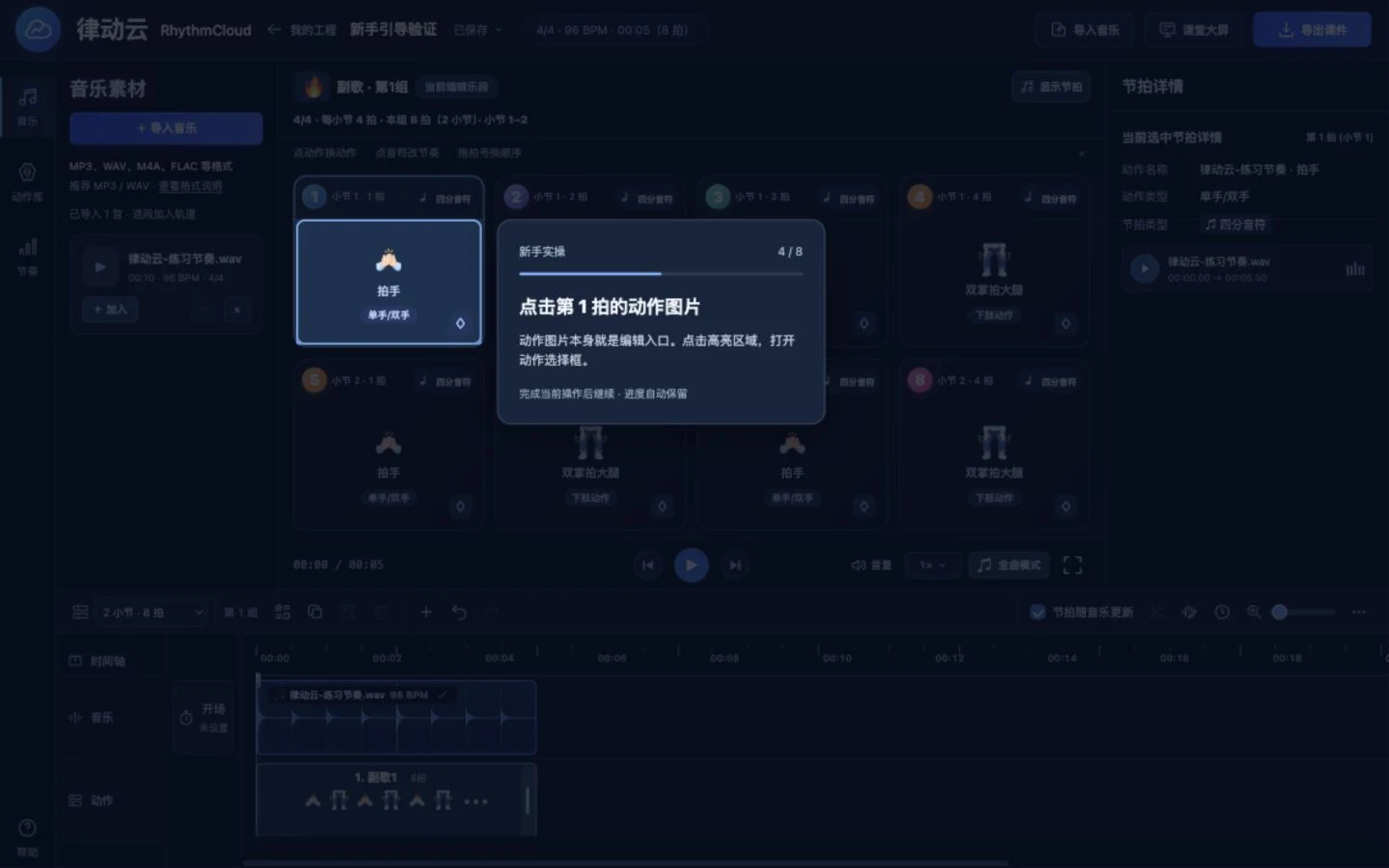 高亮哪里,就在哪里操作;完成后自动进入下一项任务。点击图片查看大图 ↗
01创建第一份工程
目标:先给课件取名,再准备音乐素材。
- 用获得的密钥登录律动云,进入「我的工程」。建议在电脑 Chrome 或 Edge 中制作。
- 首次使用会自动进入遮罩实操;也可点「开始新手实操」。在提示卡中输入工程名称,默认「我的第一段律动」,再点「创建并开始」。
- 按提示点「载入示例音乐」,左侧素材栏会出现「律动云-练习节奏.wav」。这是工具自带的 10 秒示例音频,本次只使用前 5 秒。
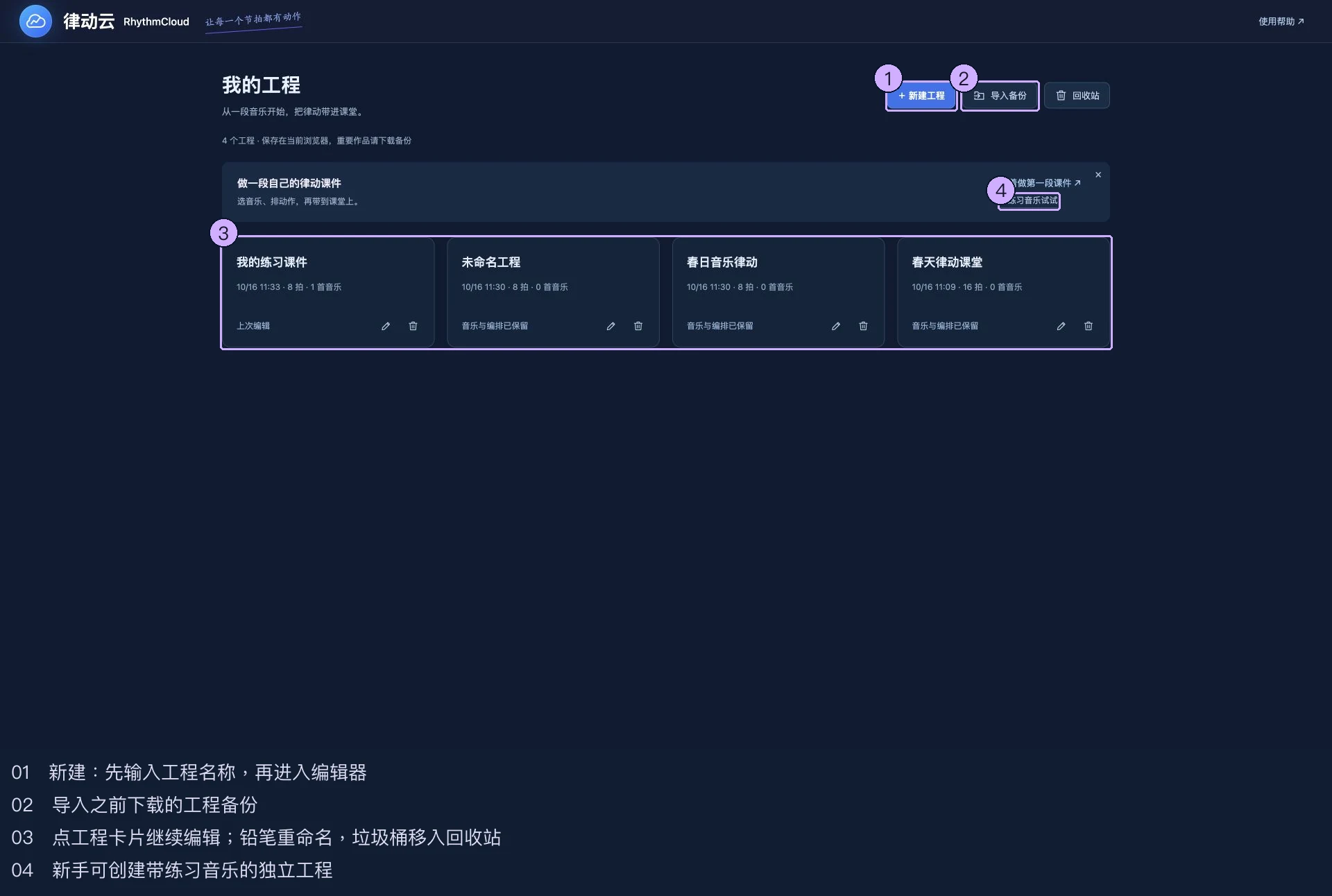 「我的工程」用于选择作品或新建;新手实操会创建独立的练习工程。点击图片查看大图 ↗
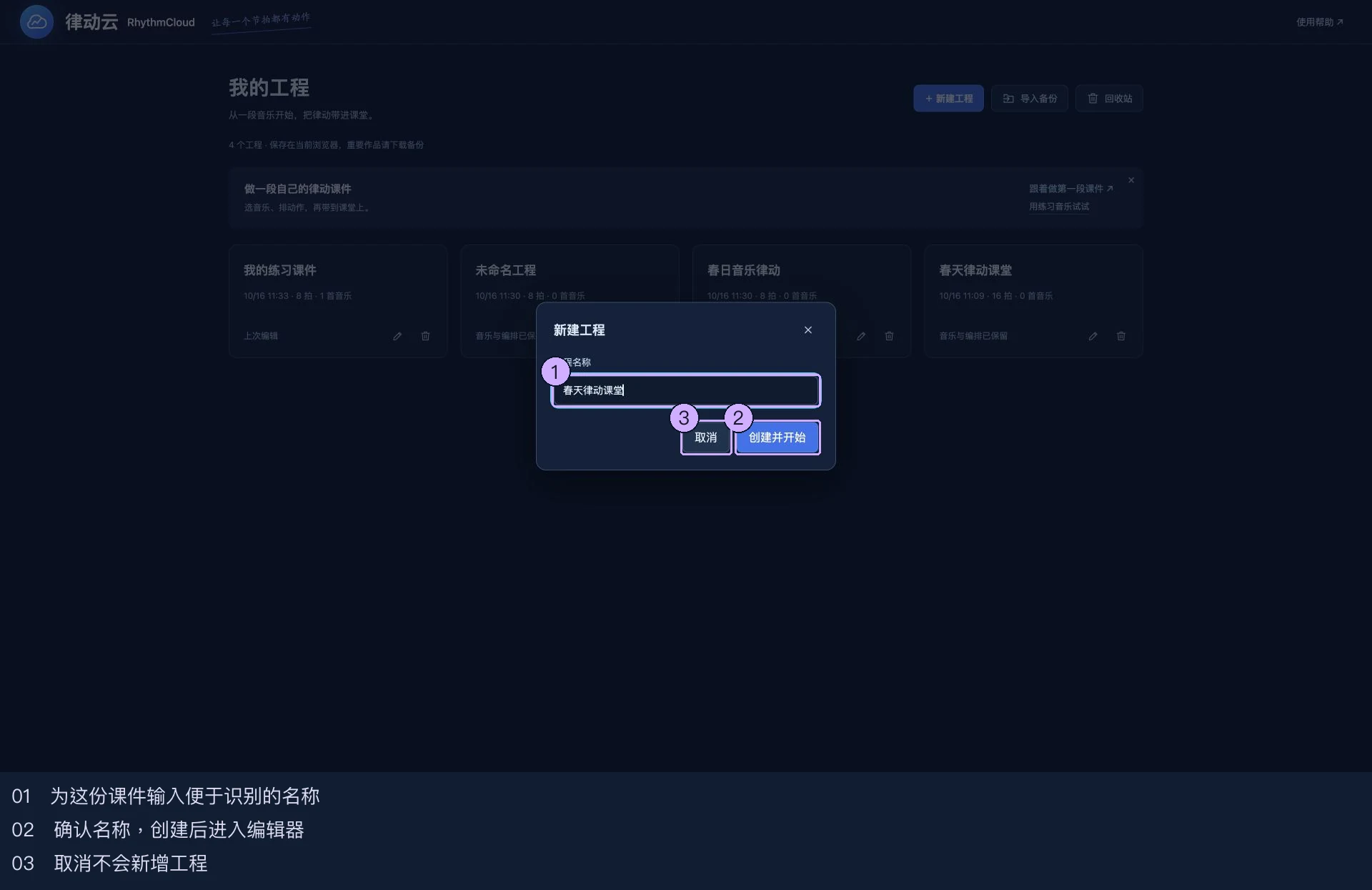 自由新建工程时,输入名称后点「创建并开始」;取消或关闭不会产生空工程。点击图片查看大图 ↗
顶栏显示工程名称,左侧出现练习音乐。这时只是准备好素材,还没有放入轨道。
制作自己的作品时,点「新建工程」命名,进入编辑器再点「导入音乐」。已有作品不会被覆盖。工程管理详解 →
02截取 5 秒,得到 8 拍
目标:用练习音频的前半段,生成一组 8 拍动作。
- 点左侧「音乐」,找到练习音频,点素材卡中的「+ 加入」。
- 在选段窗口中,选择从 00:00.00 到 00:05.00。可拖选区两端,也可直接点击时间框输入 0 和 5,按回车应用。时间框旁的 −0.1s/+0.1s 可微调。
- 练习音乐为96 BPM、4/4 拍;每组保留 2 小节。界面应显示约 8 拍、1 组。
- 试听一次,确认后点「加入音乐轨道」。
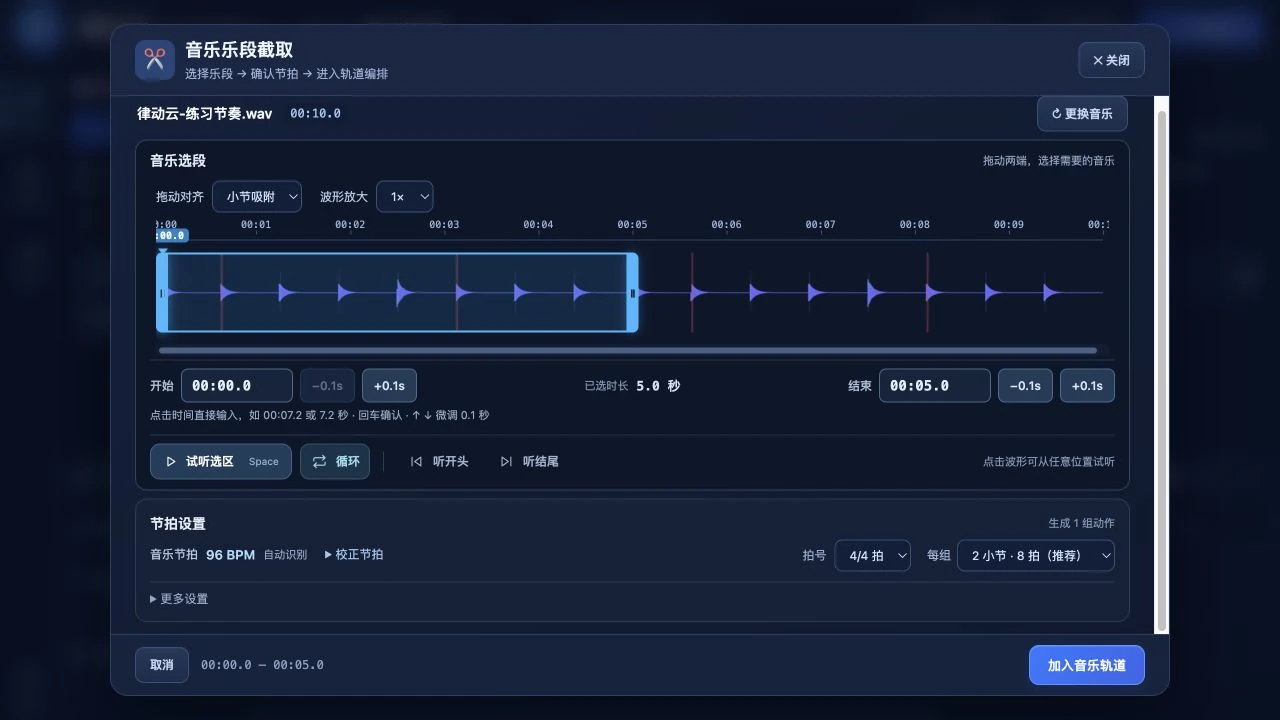 选区两端决定用哪一段音乐;底部确认按钮把选段加入轨道。点击图片查看大图 ↗
音乐轨道出现 5 秒的片段,动作轨道出现一组 8 拍卡片。
自己的歌曲未必是 96 BPM。先用练习音乐熟悉操作,再用自己的音乐试听、校正;不要把本例数值套到所有歌曲。
03点图片,排出第一组动作
目标:把第一组空白卡片变成能跟着做的动作组合。选好音乐后只准备这一组,不会自动铺满;编好后再复制到后面。
- 直接点击第 1 拍的动作图片,打开就地选择框。卡片不是只能看,它本身就是编辑入口。
- 保留「连续快选」勾选。点一个动作后,会自动转到下一个动作位置。
- 按下方顺序选完 8 拍。遮罩会提示当前要选的动作,选完自动进入音符操作;自由编辑时可点浮层右上角「×」收起。
第 1 拍拍手第 2 拍拍手第 3 拍双掌
拍大腿第 4 拍双掌
拍大腿第 5 拍左脚跺第 6 拍右脚跺第 7 拍拍手第 8 拍拍手
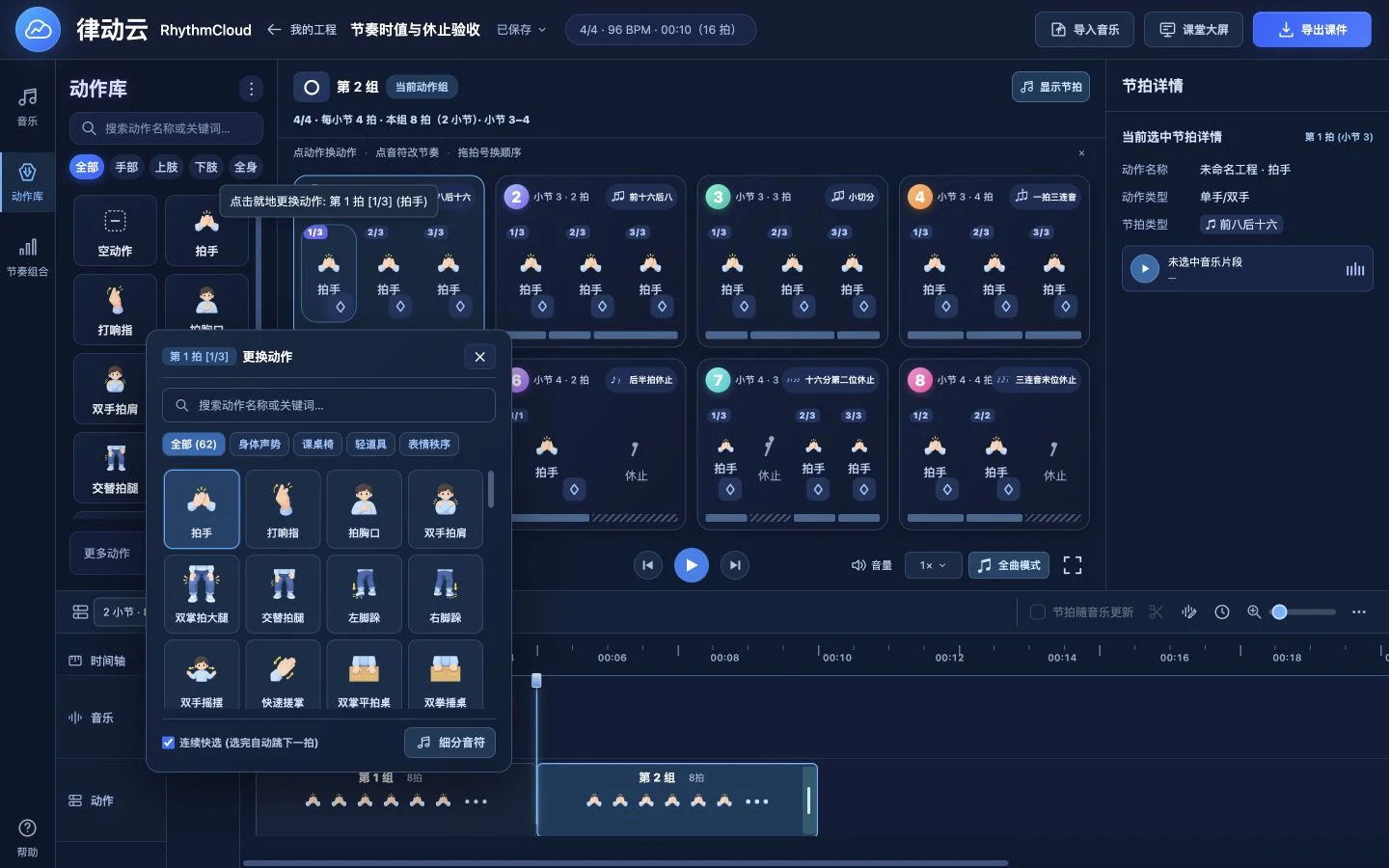 点图片选择动作;连续快选适合逐拍编排,关闭后可只改某一拍。点击图片查看大图 ↗
8 张卡片与上方顺序相同。不小心选错,可重新点那张图片更换,或撤销。
空动作、子动作与连续快选 →
04认清卡片上的三个入口
目标:知道在哪里换动作、改节奏和换顺序。
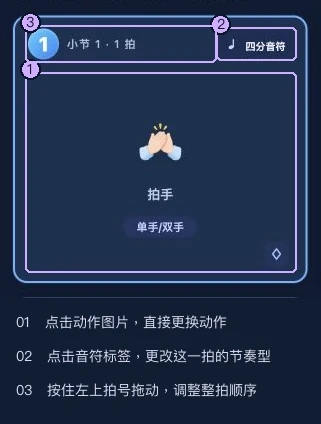 ① 点动作图片换动作;② 点音符标签改节奏;③ 按住拍号拖动整拍。点击图片查看大图 ↗
- 动作图片:换成另一个身体或道具动作。
- 右上角音符标签:点哪张卡片就选中哪一拍,右侧详情同步切换;在按钮旁的「第 N 拍 · 单拍节奏」面板选择双八分或四个十六分音符等节奏,选完自动收起。一张卡片仍是一拍,里面可以有两次或四次动作。
- 左上角拍号:按住拖到同组另一位置,松手换顺序。点中拍号后也能按 Alt + ← / →。
遮罩实操中,按提示把第 1 拍改成「双八分音符」,这一拍会显示两次拍手,总拍数保持 8 拍。完成实操后,可以分别点击两个小动作图片,安排不同动作。
能独立找到这三个入口,不必再到别的设置页面寻找。
05播放,检查能不能跟上
目标:从头到尾跟做一次,确认动作与音乐相配。
- 点时间标尺的开头,再点播放。点标尺的其他位置,可以从那里开始。
- 需要放慢时,点卡片下方播放栏的倍速数字,选择慢速;点「原速」可恢复。
- 点顶栏「课堂大屏」,或点播放栏最右侧的四角预览图标,切换到课堂展示。
- 使用大屏底部进度条反复练习某个位置。可先放慢,再点「原速」恢复。
- 跟做一次:检查每拍的动作、换组时机、结束位置。要修改时退出大屏,回到卡片。
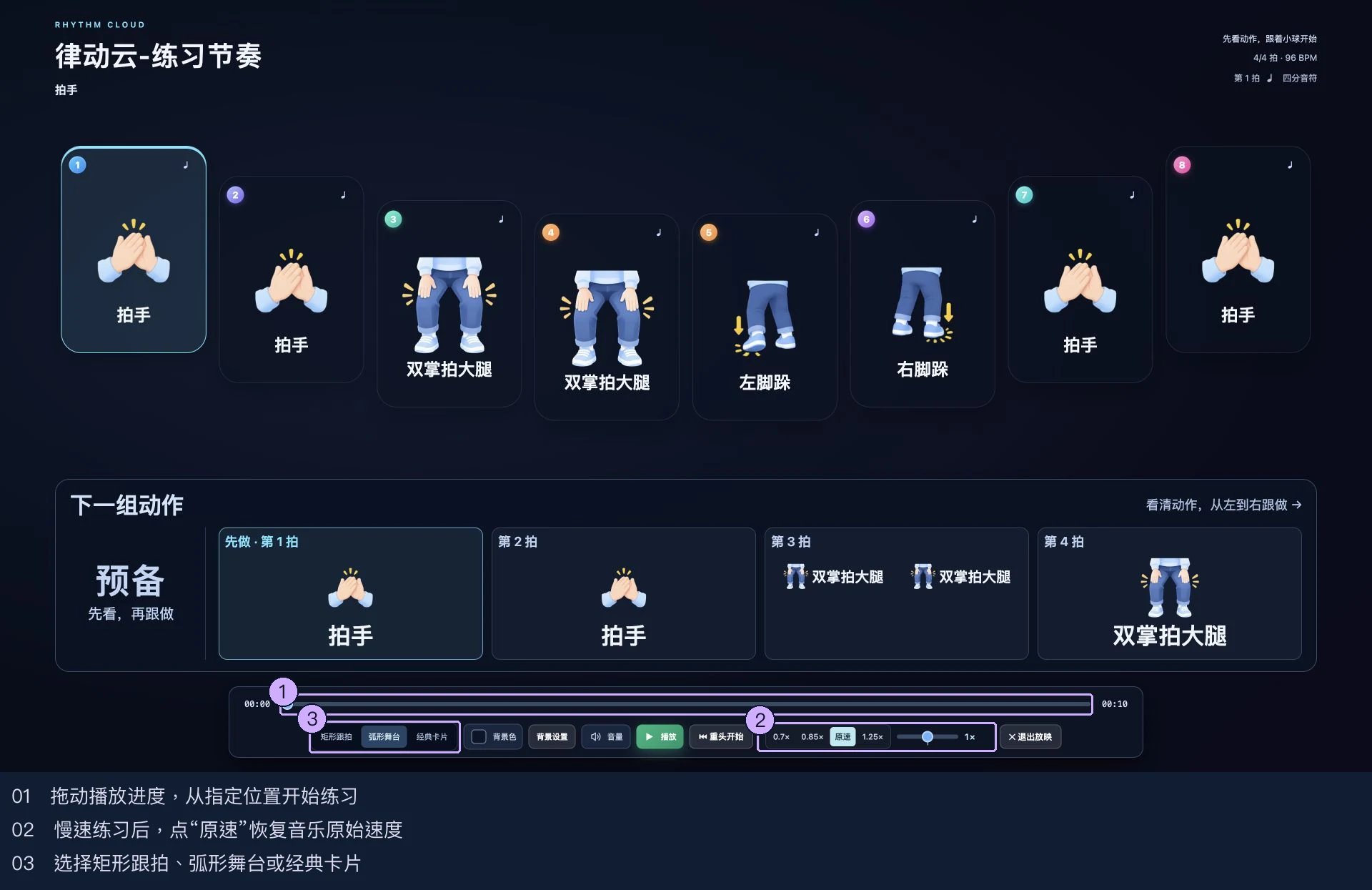 课堂大屏保留进度、速度和布局控制,便于随时从指定位置练习。点击图片查看大图 ↗
可选:回到编辑器,点音乐栏前的「开场」,设置 3 秒倒计时。倒计时独立存在,不会多生成 3 秒的动作拍。
能听见音乐,8 拍动作走完;能从中途重新播放,也能恢复原速。
06保存工程,导出课堂课件
目标:既能下次继续改,也能拿到课堂播放。
- 点顶栏工程名旁的保存状态(如「已保存⌄」)→「保存工程」,或按 ⌘ / Ctrl + S。日常编辑也会自动保存到当前浏览器。
- 建议再下载一份工程备份,保存在自己找得到的文件夹。以后通过「导入工程备份」继续修改。
- 点顶栏「导出课件」。下载得到的是可播放的 HTML 网页课件。
- 用 Chrome 或 Edge 打开课件,亲自点播放,确认音乐、动作、进度与预览相同,再带去课堂。
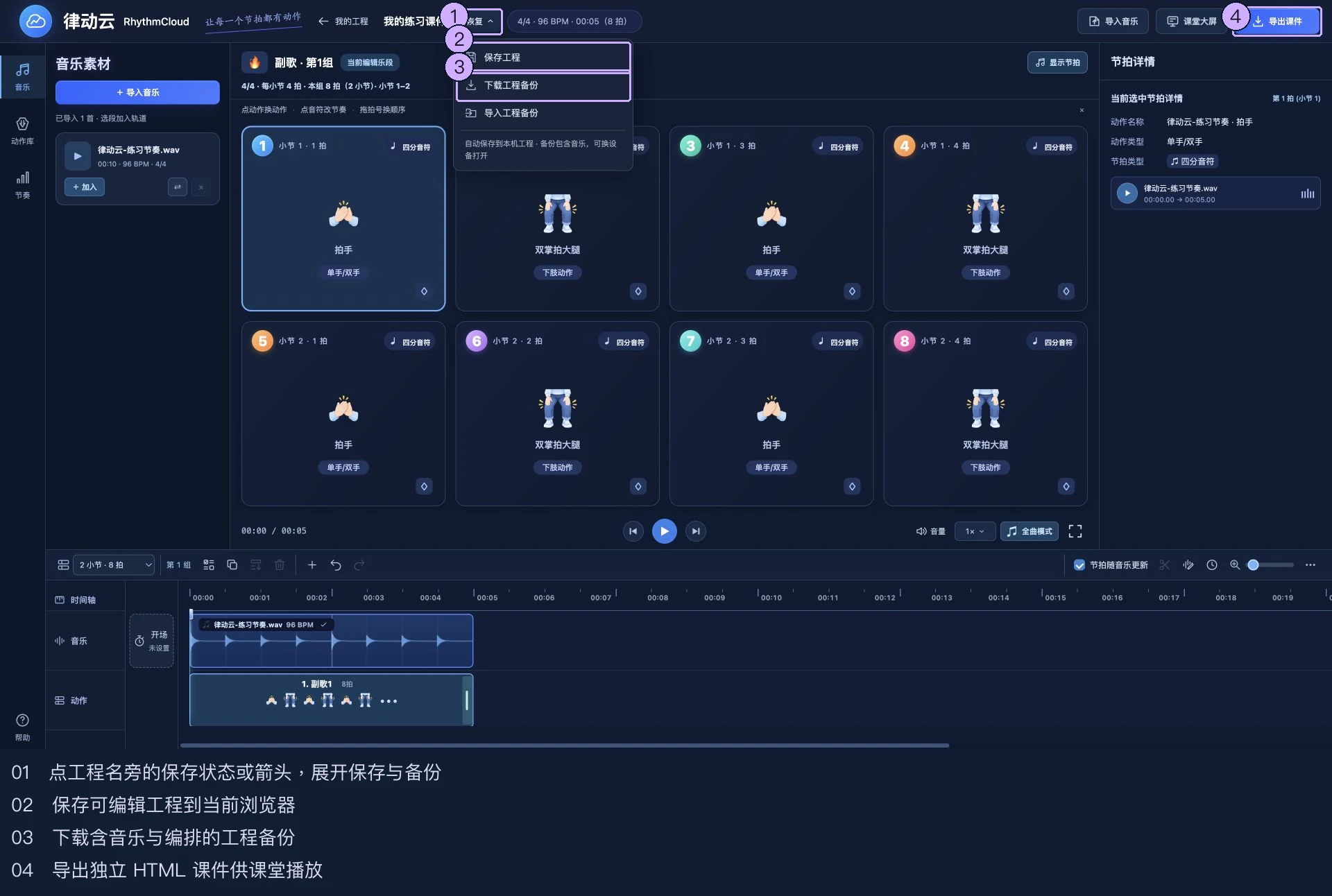 工程用于继续编辑;课件用于播放,两种保存用途不同。点击图片查看大图 ↗
本版工程保存在本机浏览器,不会自动跟随密钥跨设备同步。清理浏览器数据、换电脑前,请先下载工程备份。
电脑里有一份工程备份和一份可播放的课件。
检查你的第一份成品
第一段课件,做好了。
下一步可以换自己的歌曲,把动作组复制到后面,或试试一拍内的两个动作。